AIOツールで検索スニペットの制御を点検するには?noindex・nosnippet・data-nosnippetの違い
 武藤 尭行 株式会社Itera 代表取締役
AIOツールで自社ページの引用が見つからないときは、記事の内容だけでなく、検索スニペットに関する設定も確認しましょう。検索結果への掲載を止めたいのか、文章のプレビューを制限したいのか、特定の段落だけを対象外にしたいのかで、確認する設定が変わります。
本記事で扱うのはGoogle検索の制御です。ChatGPTなど別のサービスの取り扱いを一括で決める設定ではありません。noindex、nosnippet、data-nosnippet、max-snippetの役割を整理し、編集担当者と技術担当者が同じ目的で点検できる手順を紹介します。ケースと台帳は説明用の架空例です。
AIOツールの観測とページの設定をつなぐ
AI OverviewsやAIモードの補助リンクに掲載されるには、Googleにインデックスされ、スニペットを表示できるページであることが必要です。専用の追加要件や特別な構造化データは求められていません。通常の検索でアクセス可能な情報を、分かりやすく整えることが前提です。GoogleのAI機能とサイトについて
一方、AIOツールで引用されなかったという観測だけでは、スニペット設定が原因だとは特定できません。質問との関連性、情報の内容、計測条件など、別の要因も考えられます。設定点検は、引用される資格に関係する条件を確認する作業として進め、原因の断定や順位上昇の保証と結び付けないようにします。
点検の入口は一つのURLです。「サイト全体が引用されにくい」という相談でも、まず対象の質問、AI検索面、計測日時、想定しているページを一組にします。候補URLがないまま全ページの設定を変えると、どの情報を誰に届けたいのかが曖昧になります。
4つの設定は目的と範囲が異なる
以下はGoogle検索での基本的な整理です。実装前にはrobotsメタタグとプレビュー制御の公式仕様を確認してください。数字を小さく設定するほどSEOに有利になる、といった評価軸ではありません。
設定 | 主な目的 | 点検する範囲 |
|---|---|---|
noindex | 検索への登録を止める | ページまたはリソース |
nosnippet | テキストのプレビューを止める | ページ全体 |
data-nosnippet | 特定部分をプレビューから除く | 指定したHTML要素 |
max-snippet | テキストの最大表示文字数を制限する | ページ全体 |
noindexはメタタグまたはHTTPレスポンスヘッダーで指定できます。Googleがその指示を受け取るにはページへアクセスできる必要があり、robots.txtで取得を止めることとは別の仕組みです。詳細はnoindexによるインデックス登録のブロックを参照してください。
nosnippetはテキストのスニペットと動画プレビューを制限しますが、静止画像が表示される場合があります。max-snippetの0はnosnippet相当、−1は文字数の上限を設けない指定です。data-nosnippetはspan、div、sectionで使い、値をfalseと書いても属性が存在すれば有効です。複数の指定が競合する場合は、より厳しい制限に注意します。
これらは情報へのアクセスを認証する仕組みではありません。社外へ公開できない情報については、公開の可否やアクセス制御を別途判断します。また、構造化データなど別の仕組みの利用まで、同じ指定ですべて停止できるとは限りません。制限したい情報が本文以外にも載っていないかを確認します。
編集担当者は「表示したい情報」を先に書く
設定名から相談を始めると、「noindexを外したい」という依頼だけが技術担当者に届きます。先に書くべきなのは、ページの役割と、検索利用者に見せたい情報です。例えば製品の料金説明を届けたいのか、終了した企画の記録を残したいのかで、判断が変わります。
依頼文の例は、「公開中の機能ページを検索で見つけてもらい、本文の機能説明をプレビュー候補として利用できる状態にしたい」です。この目的なら、対象ページを除外する設定が残っていないかを調べる理由が伝わります。設定値を変更すること自体を成果にしない相談方法です。
ページの役割 | 先に決めること | 技術担当者への確認 |
|---|---|---|
現行の製品LP | 検索で見つけてほしい説明 | ページ全体の制限が目的と一致するか |
条件付きの案内 | どの条件と一緒に読ませたいか | 説明を除外すると条件だけ残らないか |
終了した企画 | 記録として検索にも残すか | 残す情報と導線の方針は何か |
社内向け資料 | 公開対象かどうか | 認証や公開権限を別途設計しているか |
共通の告知枠 | 表示期間と対象ページ | 共通部品の指定が広がっていないか |
ここで決めた目的を変更依頼票に残します。担当者が変わった後でも、「この値が推奨されたから」という理由ではなく、ページの役割に照らして判断できます。過去の設定を見つけた場合も、消す前にその目的が今も残っているかを確認しましょう。
スニペット制御を点検する5ステップ
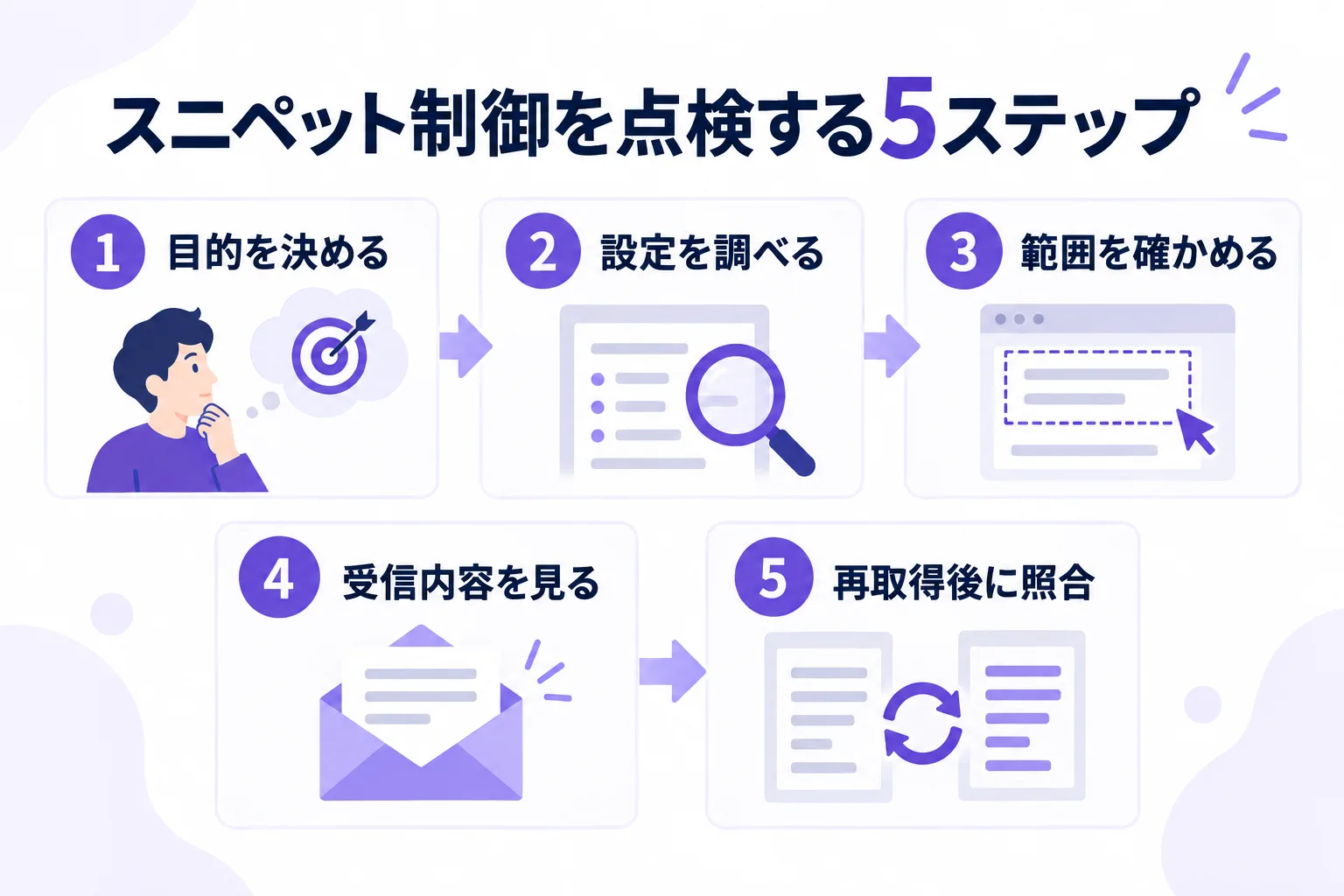
図:目的を決める、設定を調べる、範囲を確かめる、受信内容を見る、再取得後に照合の5ステップ。本文でも同じ手順を説明。
1. 目的を決める
対象URL、検索で届けたい情報、制限したい範囲、確認するGoogle検索面を決めます。ページを検索に残すのか、特定部分のプレビューだけを制限するのかを文章にし、現在の方針と一致しているか確認します。
点検依頼には、対象ページと似た役割のページも一つ添えます。同じテンプレートなら共通設定の影響を調べる手掛かりになり、異なるテンプレートなら差分の確認に役立ちます。比較対象を後から都合よく選び直さず、選んだ理由を記録してください。
2. 設定を調べる
CMSの検索設定、公開ページのHTML、HTTPレスポンスヘッダー、共通テンプレートの設定を技術担当者と確認します。どこで指定され、どのURLに適用されるのかを一覧にまとめ、同じ内容の重複や矛盾を探します。
CMSのチェックボックスを一つ見ただけで、公開ページの状態まで確認できたとはしません。テーマ、共通部品、配信の設定など、別の場所で指示が加わる場合を点検対象に含めます。見つかった値と、まだ確認していない場所を分けて残すことが実務上のポイントです。
3. 範囲を確かめる
制限の対象がページ全体か一部の要素かを確認し、残したい説明まで含まれていないか見ます。共通部品に付いた指定は、その部品を使う代表的なページでも点検し、影響が及ぶURLの一覧を作成します。
一部の文章だけを対象にしたつもりでも、外側の大きな枠へ指定していれば、見出しや補足説明まで含まれる可能性があります。画面上の色や余白で範囲を判断せず、HTML上の要素の始まりと終わりを確かめます。本文の意味が分かる編集担当者も一緒に確認してください。
4. 受信内容を見る
Search ConsoleのURL検査などを使い、Googleが取得した内容と公開ページの設定を照合します。公開時刻、検査時刻、取得状況を記録し、変更前の取得内容を変更後の状態と取り違えないようにします。
ページを見られること、設定が届いていること、検索結果への反映が確認できることは、それぞれ別の確認欄にします。担当者のブラウザーでは設定が新しくても、取得された情報が古ければ、同時点の比較にはなりません。確認できた時点を添えることで、後日の再検査がしやすくなります。
5. 再取得後に照合
必要な変更を実施した場合は、再取得後の設定と検索での観測を照合します。設定が目的どおり届いているかを先に確認し、その後、同じ質問と条件で引用状況を観測します。設定確認の完了と引用獲得の成否を別々に記録します。
引用がすぐ増えなくても、設定の誤りが直っていれば、その技術作業の完了は判断できます。一方で、引用が増えた日にほかの修正や質問変更があれば、その増加を設定変更だけの成果にしません。次に調べる情報不足や導線の課題を、別の施策として扱います。
架空ケース:共通の告知枠を直したつもりが本文まで含んでいた
あるサービスサイトで、全ページに期間限定の告知枠が設置されていたとします。担当者は告知文だけをプレビュー対象外にするつもりでしたが、指定先が告知と本文をまとめた外側の要素でした。目視では告知枠が独立して見えるため、管理画面からの確認だけでは気付きにくいケースです。
点検では、製品LP、料金ページ、記事ページを一つずつ選びます。各ページで対象要素に含まれる見出しと段落を列挙し、意図した告知文だけかを比較します。確認の結果、料金の条件や製品の主要機能も含まれていたら、設定の範囲が目的より広いという事実を報告できます。
変更案は「除外の指定を全部削除する」ではなく、「告知文を入れた要素の範囲を整理し、意図した箇所に限定する」です。実装前後の対象テキストを並べて確認すれば、編集担当者も内容の観点から判断できます。終了後の告知を削除する計画があるなら、その日程も合わせて管理します。
この例で確認できるのは、プレビュー制限の範囲が誤っていたことです。過去の引用不足の全原因がこの指定だった、とまでは言えません。修正後は設定の到達を確認し、同じ質問を観測する期間を設けます。検査で分かった事実と、効果の検証は分けて記録する必要があります。
架空ケース:メタディスクリプションを直しても表示文が変わらない
検索結果の説明文を調整したくて、メタディスクリプションを書き直す場面もあります。しかしGoogleのスニペットは主にページ内容から作られ、場合によってメタディスクリプションが使われます。検索語によっても変わるため、指定した文章が必ずそのまま表示されるわけではありません。Googleのスニペットについての説明
例えば「料金」を調べる人と「対応機能」を調べる人では、必要な説明が違います。担当者が一つの検索語で見た文章を、すべての検索結果の代表として扱うと、修正が効いていないように見えることがあります。変更前後で同じ検索語を記録し、ページ本文にも必要な説明があるかを確認します。
このとき、プレビューの文字数制限を外すだけで目的の文章が採用されるとは考えません。料金の条件や機能の対象範囲が本文で離れているなら、読者にも分かる位置に説明をまとめる案を検討します。プレビュー設定の問題と、説明の構成の問題を一つの修正に混ぜないことが、検証を分かりやすくします。
AIOの観測台帳には設定の確認結果を添える
設定を調べた記録は、引用率のグラフとは別の表にします。グラフはAI検索での観測を示し、設定表はページに対する技術的な確認を示します。両者をURLと時刻でつなげると、引用の変動があった日に何を確認したのかを振り返れます。
記録欄 | 残す内容 | 完了の判断 |
|---|---|---|
対象の質問 | 原文、言語、検索面、観測日時 | 同じ条件を再現できる |
想定するURL | 公開URLとページの役割 | 関係者が同じページを見ている |
設定の状態 | 指定の値、場所、対象要素 | 公開ページで確認できる |
到達の確認 | 取得日時、受信内容、未確認部分 | 新しい設定の取得を確認できる |
検索での観測 | 出現、引用、引用されたURL | 技術確認と別欄で記録されている |
次の対応 | 保留理由、担当者、再確認日 | 未完了の理由を説明できる |
LLMOチェキでは、AI検索での言及や引用元を確認する機能が案内されています。観測した回答と引用先を整理し、この設定表の対象URLと突き合わせる使い方が考えられます。Googleへの指示の到達確認は、Search Consoleなど該当する確認手段で行います。機能の範囲はLLMOチェキの公式サイトで確認してください。
変更依頼は対象範囲と完了条件をセットにする
点検結果を開発担当者へ渡すときは、対象URL、現在の値、意図する状態、影響するテンプレート、検証するページを一枚にまとめます。「引用が増えるように修正」という依頼では、技術的な完了条件を決められません。「本文の機能説明を含む要素に、意図しない制限が付いていない状態を確認する」と書けば、作業の対象を共有できます。
小さな変更でも、共通部品を使うページの役割は確認します。現行LPと終了したキャンペーンページでは、検索への表示方針が違う可能性があるからです。代表ページを選ぶ際は、見た目が似ているものだけを集めず、ページの目的が異なるものも含めます。これは全URLに同じ設定を適用してよいかを判断するための確認です。
依頼票の欄 | 架空の記入例 |
|---|---|
現象 | 共通告知の対象要素に本文が含まれている |
目的 | 告知文だけを対象にする |
影響範囲 | 同じ共通部品を使うLPと記事 |
確認資料 | 対象要素の開始・終了と含まれる文章 |
実装後の確認 | 指定範囲、配信内容、取得時刻を照合 |
別途観測 | 引用状況を同じ質問で継続確認 |
修正後に引用が増えたかどうかの欄を、実装の完了欄から分けておきます。引用の変化を待ち続けて技術作業が終わらない状態を避けられますし、引用が増えたことだけで未確認の設定を合格にすることも防げます。再確認の担当者と日付を残し、公開内容の確認が済んだ時点と検索上の観測時点を区別して引き継ぎましょう。
スニペット設定の確認後に、本文の改善へ進む
技術的な確認が終わったら、想定質問に対してページだけで答えが理解できるかを見ます。冒頭の結論、比較条件、更新日、根拠の出典が離れすぎていないかを確認し、読者が判断できる説明を整えます。設定の変更履歴を残しておけば、本文の変更との時期を分けて比較できます。
追加JSON-LDを使う場合も、本文にない内容を増やさず、見える説明と一致させます。GoogleのAI機能に専用の構造化データは必要ないため、JSON-LDを加えたことだけで引用が増えるとは判断しません。構造の整備と、読者が必要とする内容の充実は、目的を説明できる範囲で進めます。
ツールを試す段階では、引用されているページと、引用を狙うページをそれぞれ一つ選び、観測台帳から設定の確認まで一巡してみましょう。LLMOツールの無料トライアル評価シートを使って、担当者が根拠へ戻れるかも確認すると、導入後の運用を想像しやすくなります。
よくある質問
- AIOツールで引用ゼロならnosnippetが原因ですか?
- 観測だけでは原因を特定できません。対象URLと質問を固定し、ページの設定、Googleによる取得状況、情報の関連性を分けて確認します。設定の問題がなくても、特定の回答で引用されるとは限りません。
- noindexを外すとすぐAI Overviewsに引用されますか?
- 保証されません。新しい状態の取得とインデックス状況を確認したうえで、同じ条件で観測します。技術的な確認の完了と、引用が得られたかどうかは別に記録します。
- この設定でChatGPTなどの利用もまとめて制御できますか?
- 本記事はGoogle検索の仕様を扱っています。他のAIサービスについては各提供元の仕様を確認してください。また、検索プレビューの制御は、非公開情報への認証やアクセス制限を代替するものではありません。
編集責任者:武藤 尭行(株式会社Itera 代表取締役)| この記事は制作方針に沿って作成し、出典を確認したうえで公開しています。
 LLMO